
用 Claude Connector 連接 HypeLink(免 token)
適用:claude.ai 網頁版與 Claude Desktop。 不用寫程式、不用複製任何 token——加入連接器、登入授權,就能在聊天視窗直接操作你的品牌頁、活動、商城與課程。 若你使用 Claude Code / Cursor / 自建整合,請改走 API Token 方式。
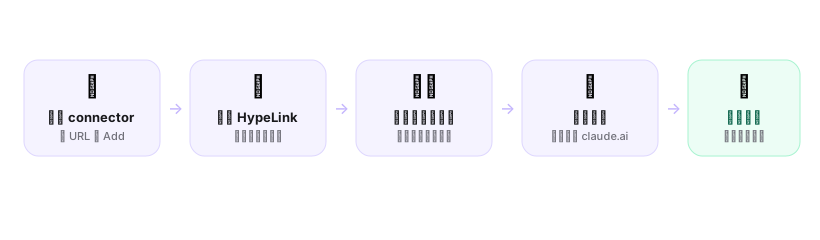
步驟一:在 claude.ai 加入自訂連接器
到 Settings → Connectors → Add custom connector(Claude Desktop 路徑相同),依下表填寫:
| 欄位 | 填什麼 |
|---|---|
| Name | 自由取名,例如 HypeLink |
| URL | https://api.hypelink.app/mcp |
| Advanced settings → OAuth Client ID | 留空 |
| Advanced settings → OAuth Client Secret | 留空 |
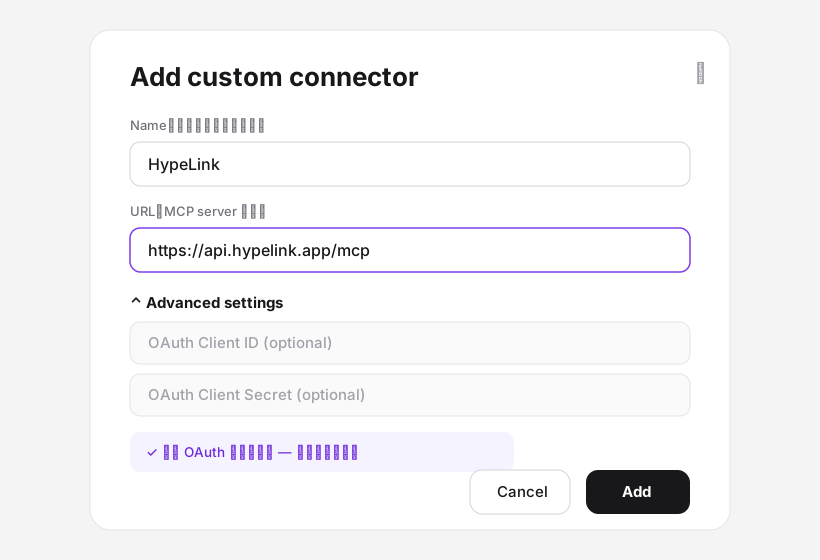
為什麼 OAuth 欄位留空? HypeLink 支援 Dynamic Client Registration——按下 Add 時 Claude 會自動向我們註冊並取得 client_id,全程不需要手動申請憑證;我們也採 public client + PKCE 設計,本來就沒有 client secret。
填好後按 Add。
步驟二:登入並授權
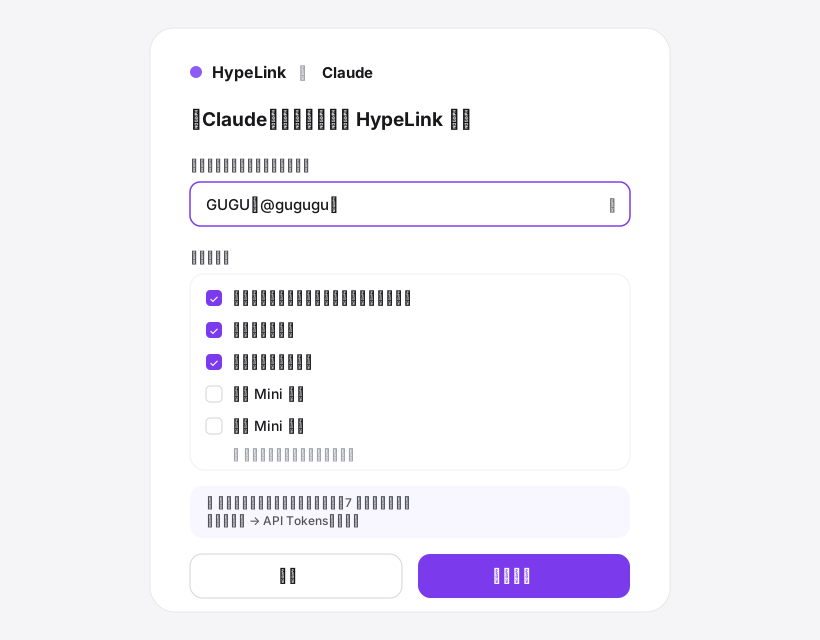
Claude 會自動把你導向 HypeLink 授權頁:
- 未登入會先要求登入 HypeLink 帳號(登入後自動回到授權頁)
- 選擇要授權的品牌——一次授權一個品牌,需為該品牌的擁有者或管理員
- 勾選要授予的權限範圍:品牌頁內容、活動、名單神器、Mini 商城、Mini 課程、聯盟行銷、3D 空間、PayConnect⋯⋯建議只勾實際會用到的
- 按「同意授權」→ 自動導回 claude.ai,連接器就緒
步驟三:開始使用
回到 claude.ai 對話視窗,直接用自然語言下指令,例如:
看一下我品牌頁現在有哪些連結幫我建一場 9/20 晚上的實體活動「秋季讀書會」,一般票 300 元限 30 張最近一週商城有哪些訂單還沒出貨?Claude 會透過 MCP 呼叫對應工具完成操作。可用工具的完整清單見 MCP 可用 Tools。
授權的管理與撤銷
同意授權後,系統核發的存取權杖就是一顆 brand API token,會出現在該品牌的
設定 → API Tokens,名稱為 Connector: Claude:
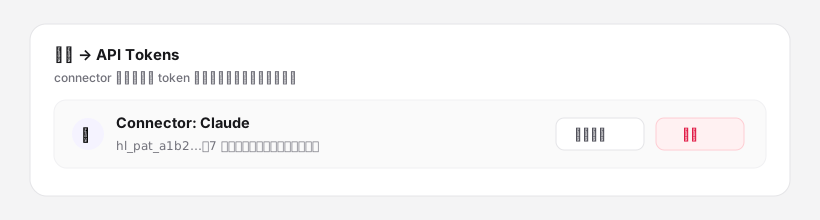
- 自動輪替:存取權杖 7 天自動更換(refresh token 有效 90 天),不需人工續期
- 隨時撤銷:在 API Tokens 頁按「撤銷」,連接器立即失效
- 權限連動:若你失去該品牌的權限(例如協作者被移除),授權會在下次輪替時自動失效
- 重新授權:到 claude.ai 的 connector 設定中斷連線再重連即可
常見問題
Q:可以同時連多個品牌嗎?
可以——同一個 URL 可以加入多個連接器,取不同名稱(如 HypeLink - 品牌A、HypeLink - 品牌B),各自授權不同品牌。每筆授權獨立管理、獨立撤銷。
Q:按 Add 之後沒有跳出授權頁?
確認 URL 為 https://api.hypelink.app/mcp(結尾是 /mcp、無多餘空白),且 OAuth 兩欄留空。若瀏覽器擋了彈出視窗,允許 claude.ai 的跳轉後重試。
Q:授權頁顯示「沒有可授權的品牌」? 連接器授權需要品牌擁有者或管理員身分;編輯者(editor)無法授權。請品牌擁有者到「設定 → 協作者」調整你的角色。
Q:想改授權的權限範圍? 到 API Tokens 頁撤銷現有授權,再到 claude.ai 重新連接、重勾一次即可。
相關文件
- MCP - Getting Start — API Token 接入方式(Claude Code / Cursor / 自建整合)
- MCP 可用 Tools — 全部工具清單與參數
- HypeLink Claude Skill — 讓 Claude 更安全聰明地操作 HypeLink 的官方 SOP