
專欄使用手冊
專欄是品牌的長文創作與內容變現工具:用 Substack 等級的寫作介面撰寫深度內容,發佈到你的品牌頁,可以把單篇文章設為付費解鎖(HypePoint 或 NT$ 真錢)或會員限定,還能在發佈的同時以電子報寄給全部品牌會員(Pro)。
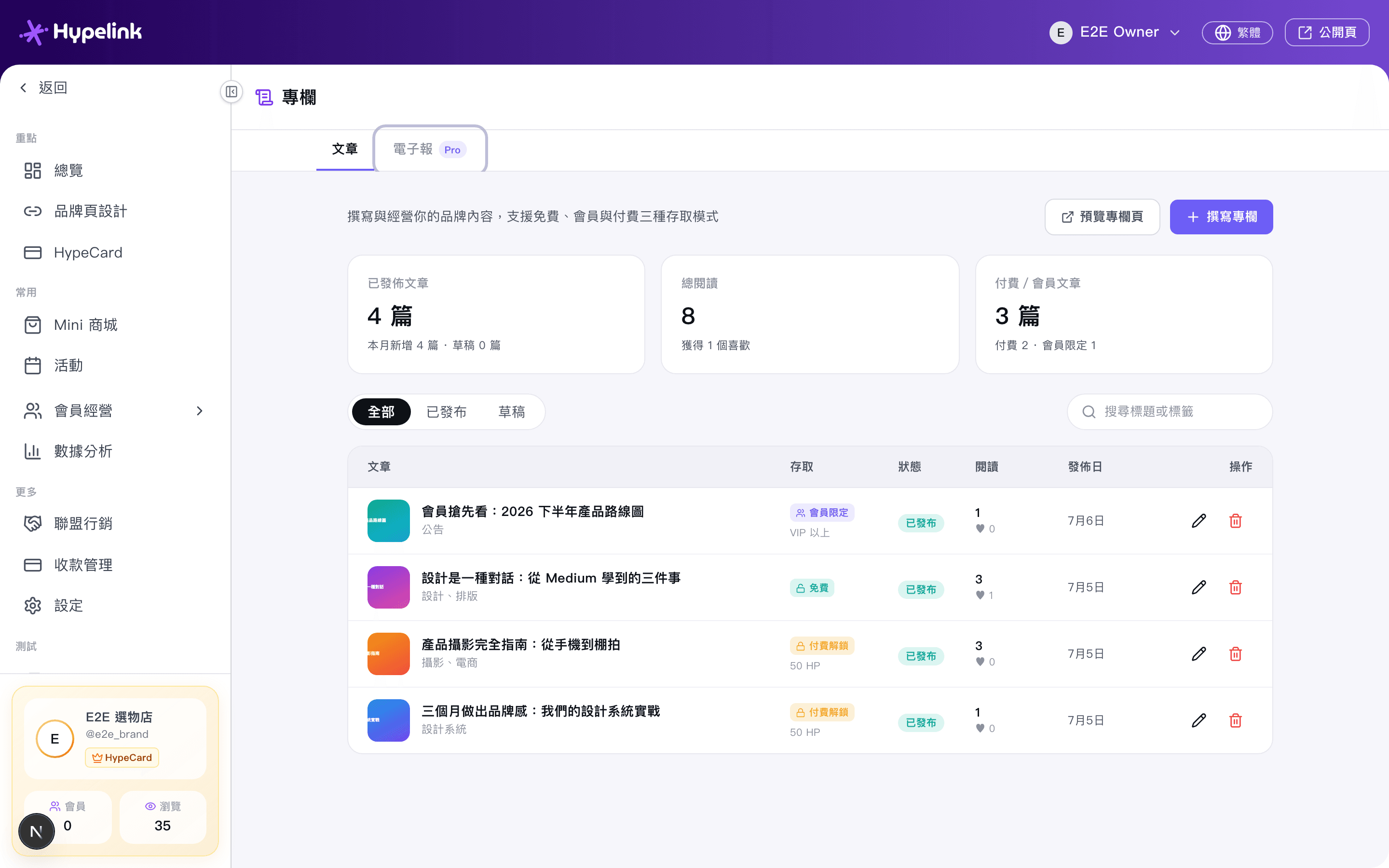
入口:後台側邊欄 →「品牌內容」→ 專欄。發佈後的文章可透過品牌頁的「專欄」模組展示,每篇都有獨立的公開閱讀頁。
一、快速開始:發佈第一篇專欄
進入 品牌內容 → 專欄,點右上角「撰寫專欄」直接進入編輯畫面:
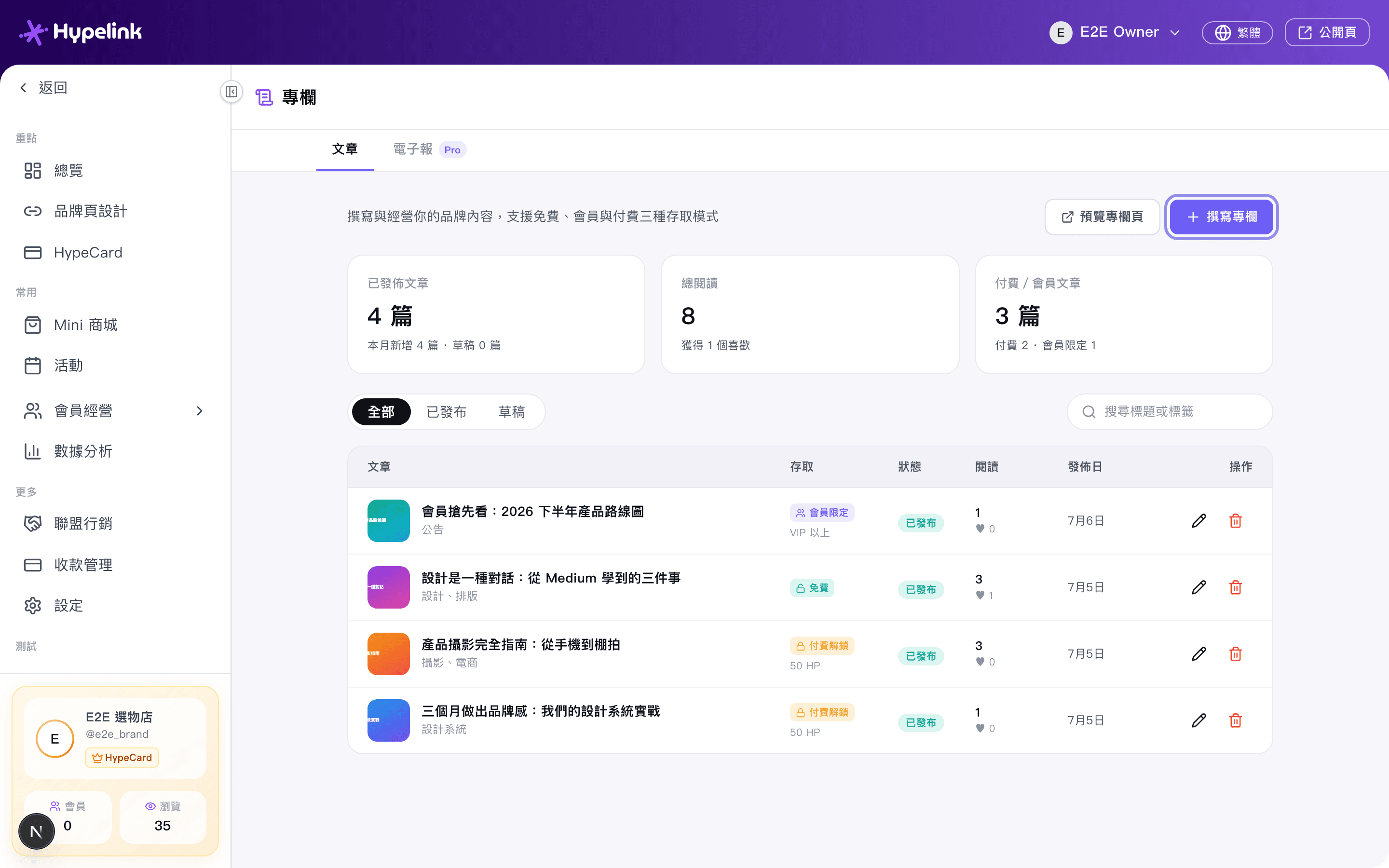
- 輸入標題與副標題,點「加入封面圖」上傳封面(拖拉圖片進來也可以)
- 在內文直接寫作;編輯器上方有一整排工具列,最左側的「+插入」可加入各種區塊
- 右側「發佈設定」選擇存取權限(預設公開)並填寫摘要
- 按「發佈」——文章立即出現在品牌頁的專欄模組
自動儲存:草稿在你停筆約 3 秒後自動儲存,頂欄會顯示「✓ 已儲存」與時間;不必擔心手滑關掉分頁。
二、編輯器:工具列與區塊
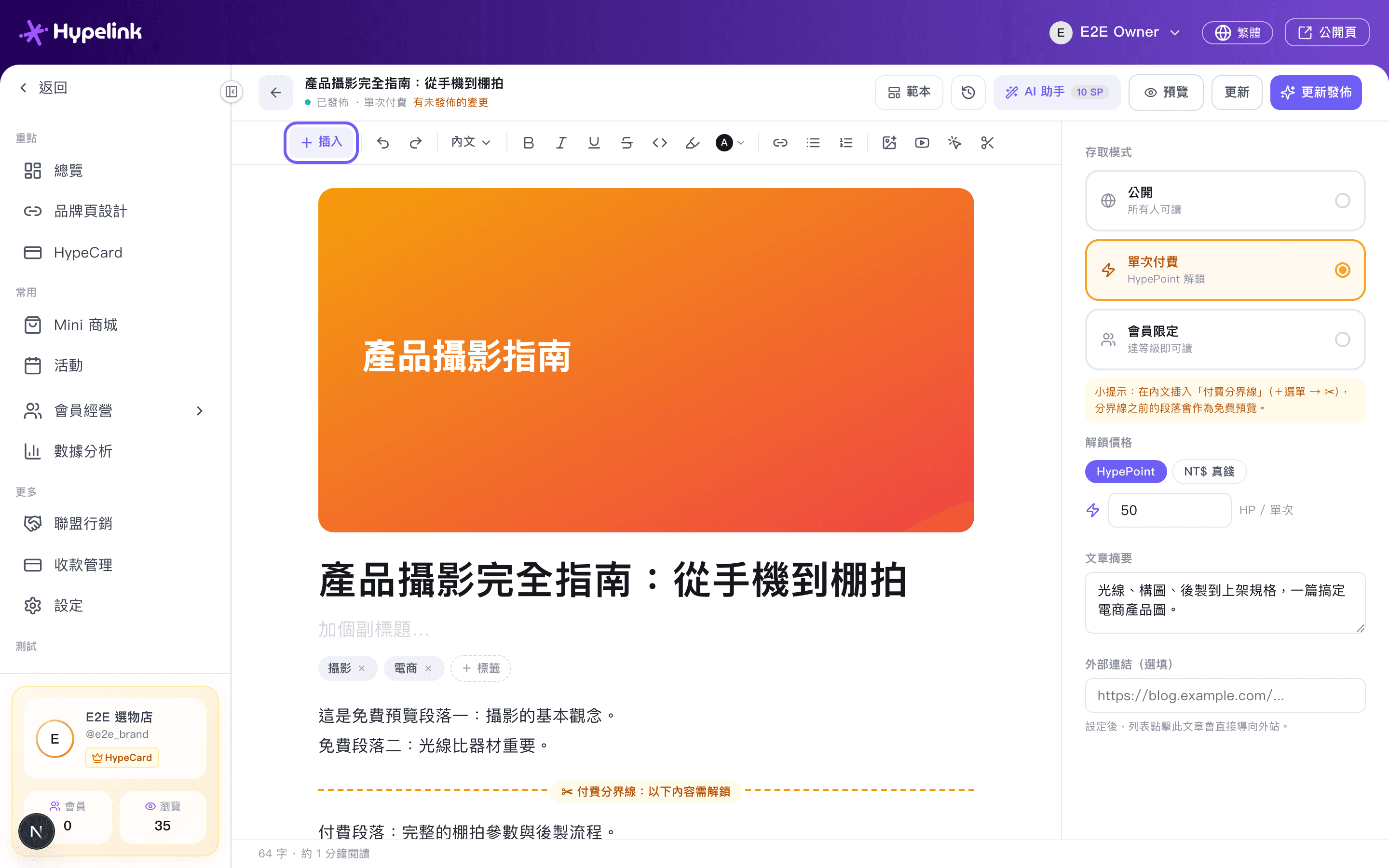
整排工具列
工具列固定在編輯區上方(捲動時跟著置頂)。由左到右:+插入、復原/重做、段落樣式(內文/大標題/小標題/次標題/引用)、粗體/斜體/底線/刪除線/行內程式碼/螢光標記/文字顏色、連結、清單,以及圖片、YouTube、CTA 按鈕、付費分界線的快捷鍵:
插入區塊
點「+插入」(或在空行輸入 /)開啟區塊選單——標題、引用、清單、圖片、YouTube 影片、CTA 按鈕(行動呼籲)、程式碼、表格、分隔線、付費分界線:
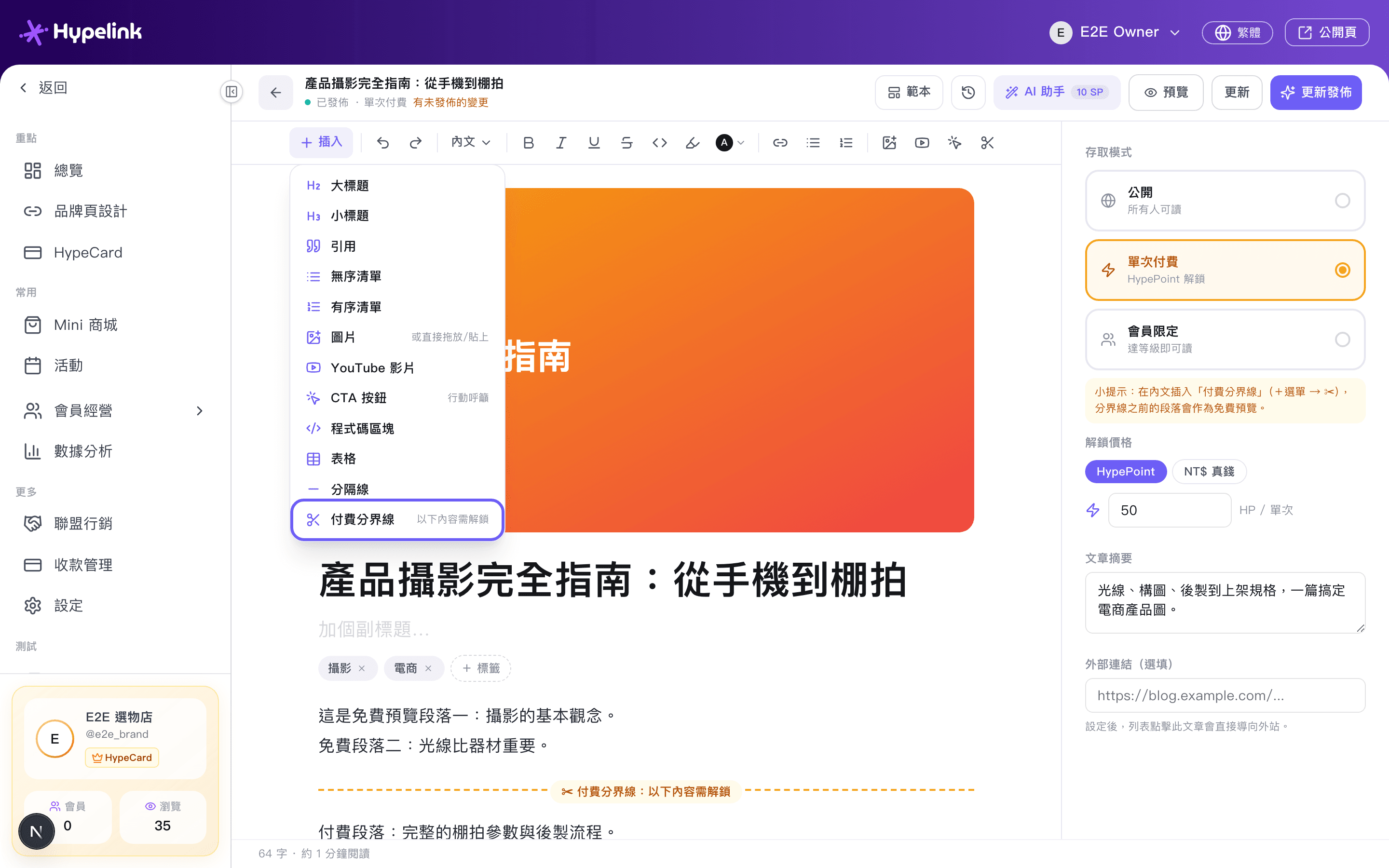
- 圖片:可從選單插入,也可以直接把圖片拖進來或貼上;點選圖片可切換全寬、加圖說(SVG 圖檔在電子報中可能無法顯示,建議 PNG/JPG)
- YouTube:貼上影片網址即自動嵌入播放器
- CTA 按鈕:設定文字與連結,在公開頁與電子報中都會顯示為按鈕
- 選取文字時會浮出快速格式工具列,不用回到上方
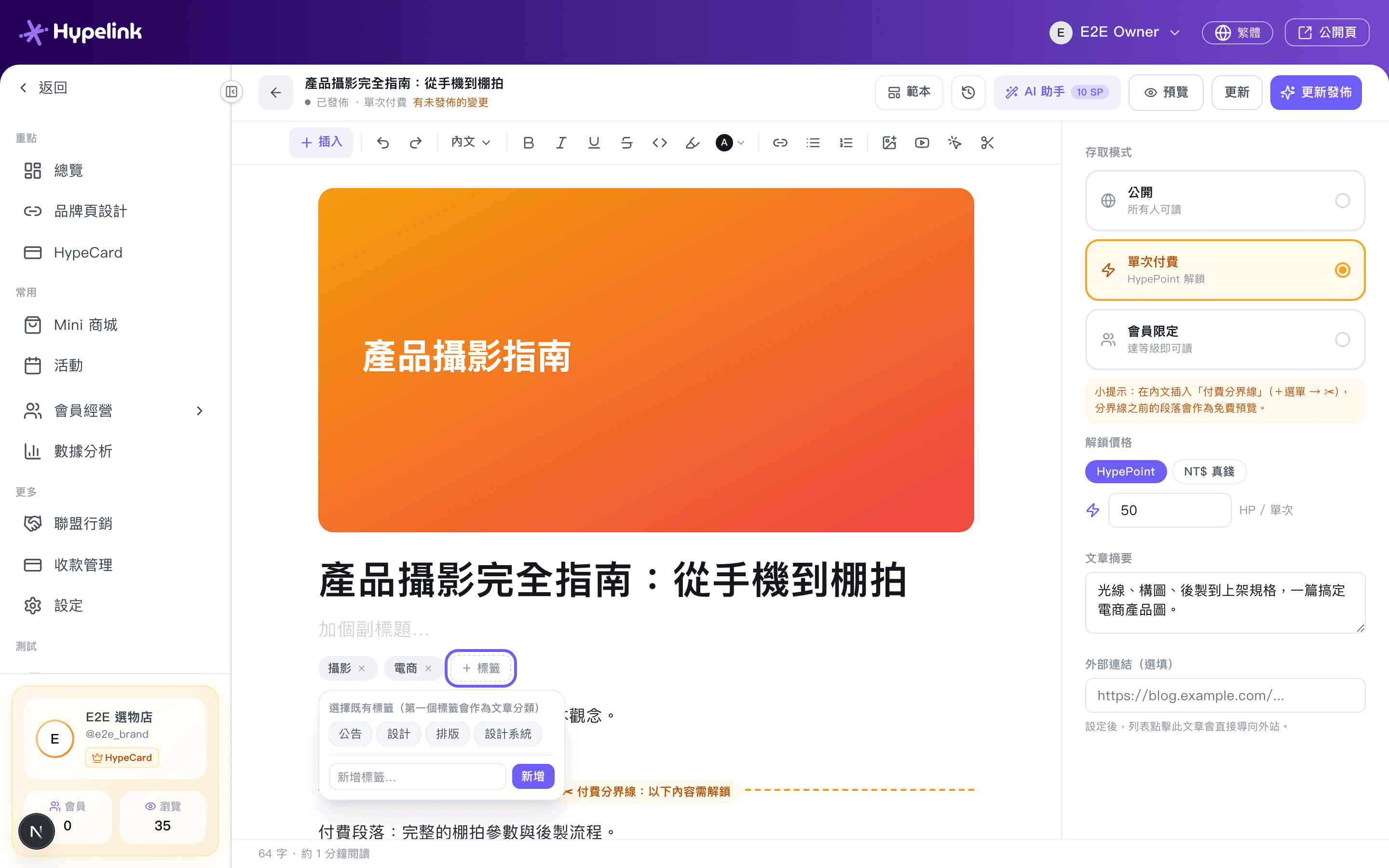
標籤
標題區下方是標籤列:點「+ 標籤」可從品牌既有標籤中挑選,或直接輸入新增;第一個標籤會作為文章分類顯示:
範本、版本與 AI 助手
頂欄還有三個寫作幫手:
- 範本:教學文/清單文/公告文三種結構範本,一鍵套用
- 版本紀錄(時鐘圖示):每次儲存自動記錄最近 10 個版本,隨時還原
- AI 助手:告訴 AI 要怎麼調整內文(潤飾、精簡、延伸結尾…),每次使用扣除 StarPoint,套用後可一鍵還原
三、存取權限:公開/單次付費/會員限定
在右側「發佈設定」面板選擇文章的存取權限:
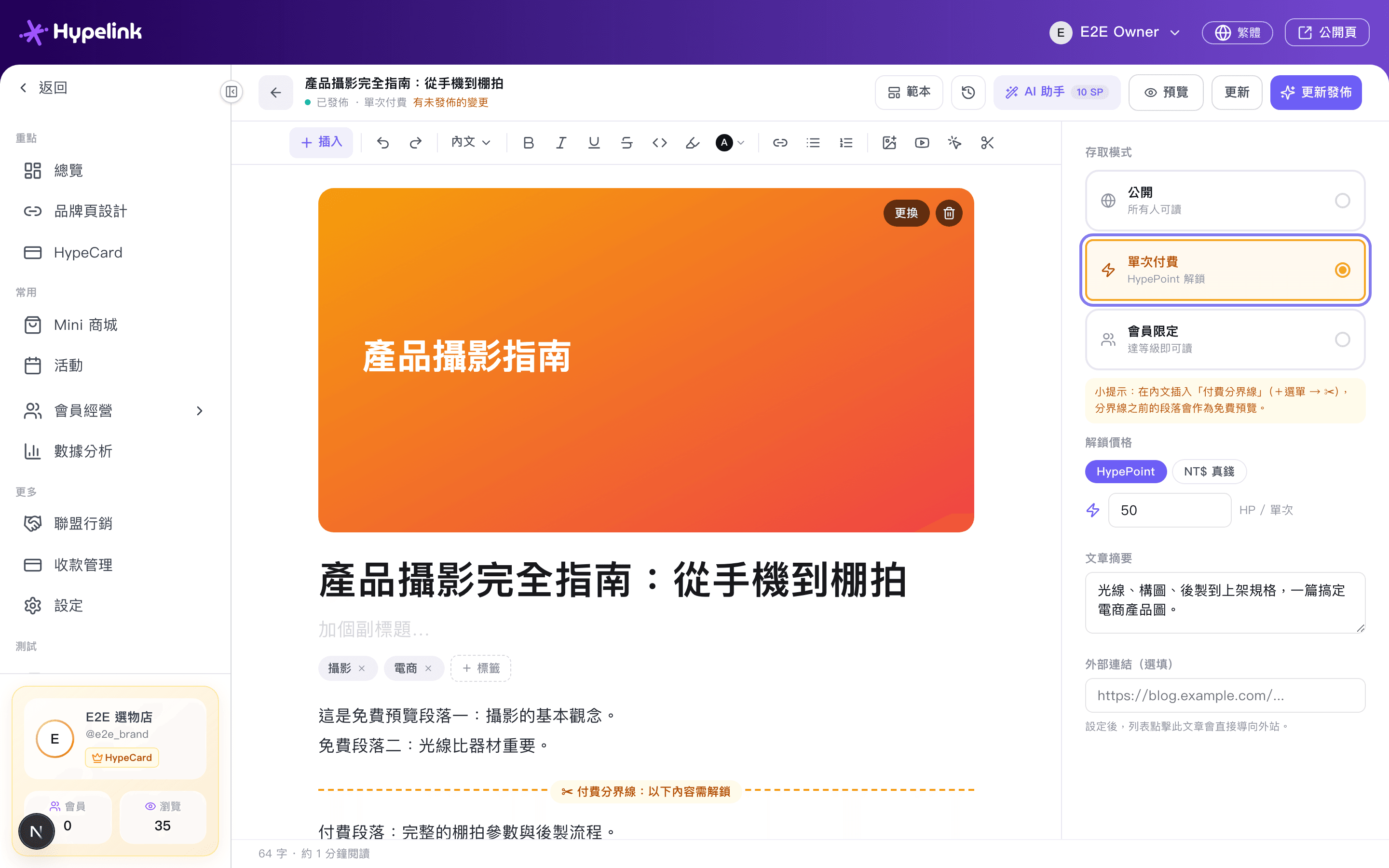
| 模式 | 誰能讀 | 適合 |
|---|---|---|
| 公開 | 所有人 | 品牌曝光、SEO、導流 |
| 單次付費 | 付費解鎖的讀者(永久有效) | 教學、深度報告、獨家內容 |
| 會員限定 | 達到指定等級的品牌會員 | 會員福利、搶先看、社群經營 |
付費分界線(免費試讀)
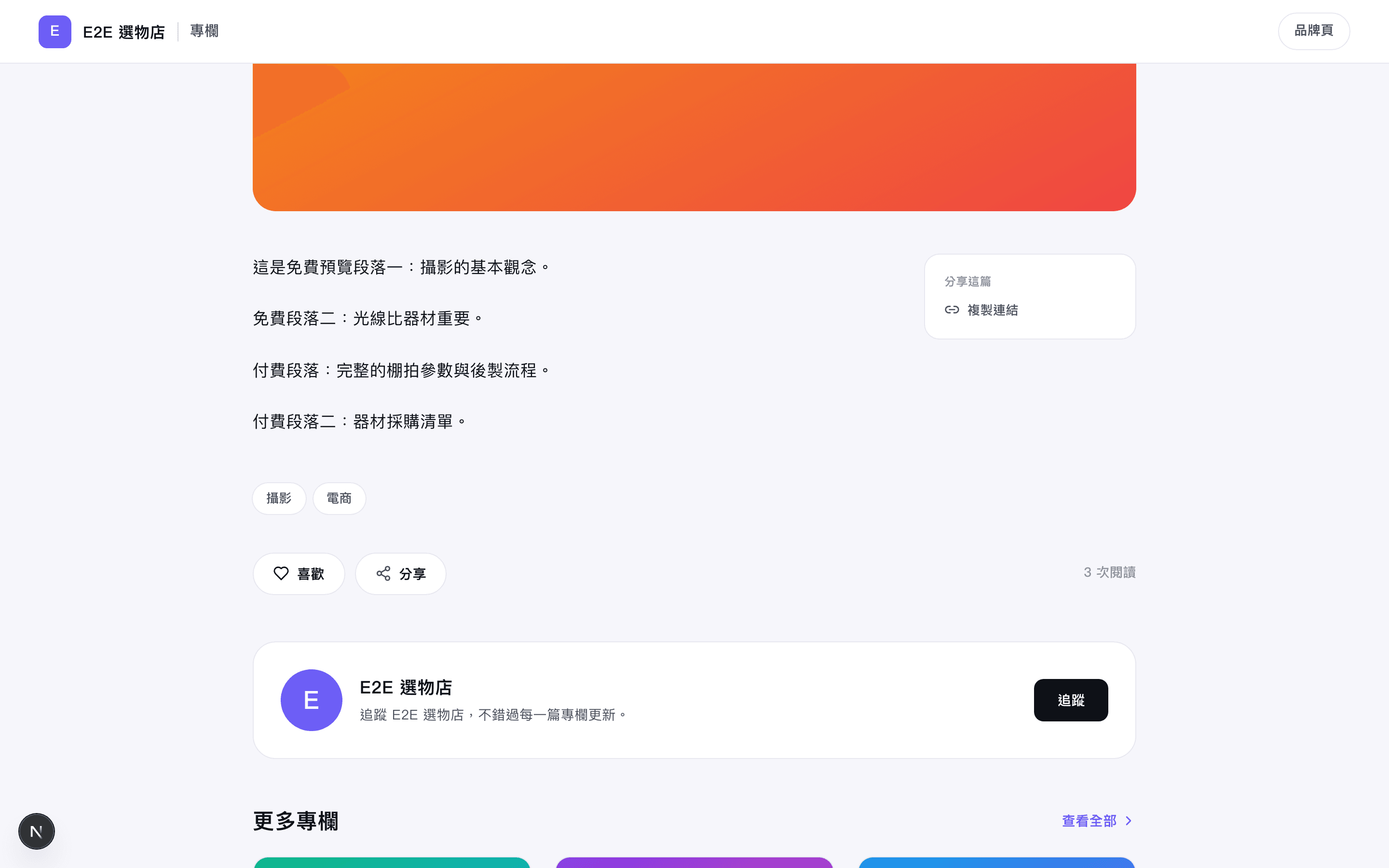
付費或會員限定的文章,可在內文插入「✂ 付費分界線」(+插入選單內):分界線之前的段落所有人都能免費試讀,之後的內容才需要解鎖。未解鎖的訪客會看到免費段落漸漸淡出、接上解鎖卡:
計價方式
- HypePoint:站內點數,讀者一鍵扣點解鎖,無金流手續費
- NT$ 真錢:走你的品牌金流帳號收款(與 Mini 商城共用同一組金流設定)
NT$ 收款需先綁定金流:未綁定前買家無法付款,編輯器會出現提示卡引導你前往「收款管理」。解鎖是永久的,日後調價不影響已解鎖的讀者。
四、發佈與電子報(Pro)
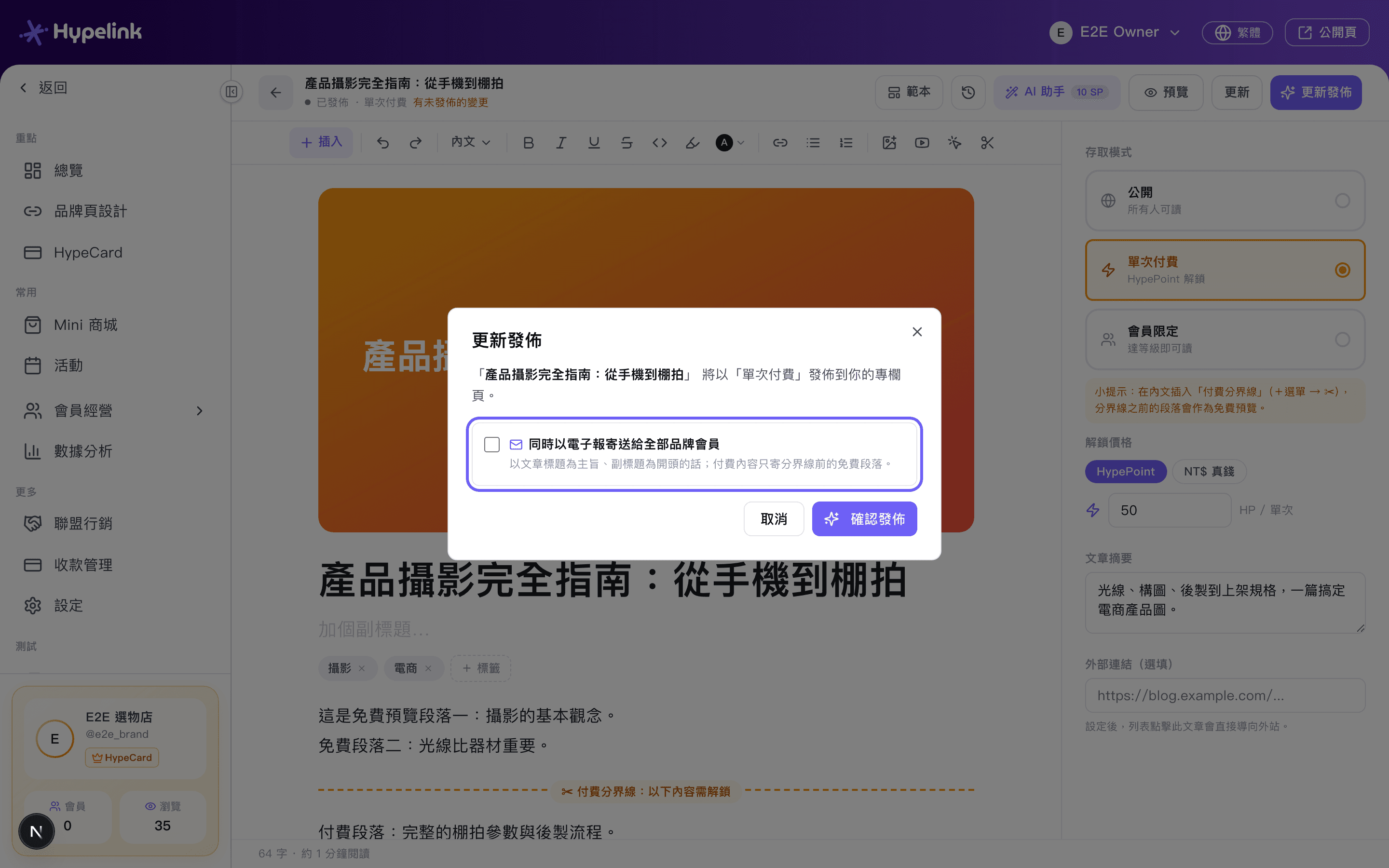
發佈時同步寄送電子報
按「發佈」會出現確認視窗;Pro 方案可勾選「同時以電子報寄送給全部品牌會員」——以文章標題為主旨、副標題為開頭的話,會員在信箱就能讀到全文(付費內容只會寄出分界線前的免費段落):
Web/Email 雙預覽
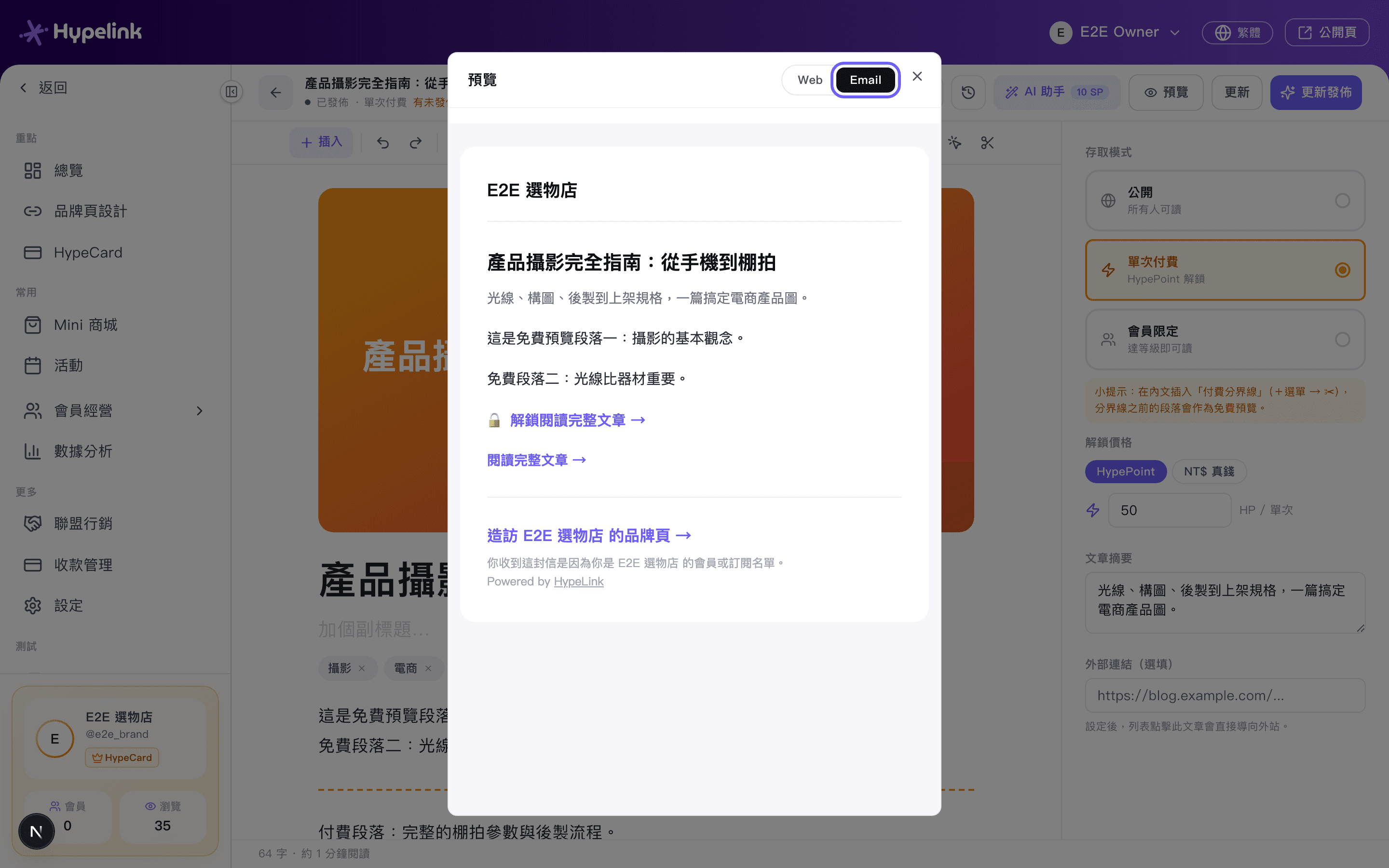
頂欄「預覽」可在 Web(公開閱讀頁)與 Email(電子報信件版面)之間切換,寄出前先看讀者會收到什麼:
電子報分頁
想把多篇文章組成一封電子報(例如月報),切到專欄工具的「電子報」分頁(Pro):
點「建立電子報」:設定主旨與開頭的話、勾選已發布的文章(依點選順序排列)、選擇收件對象(品牌會員/額外 Email 名單/兩者),並決定信件頁尾是否附品牌頁連結與各篇「閱讀完整文章」連結:
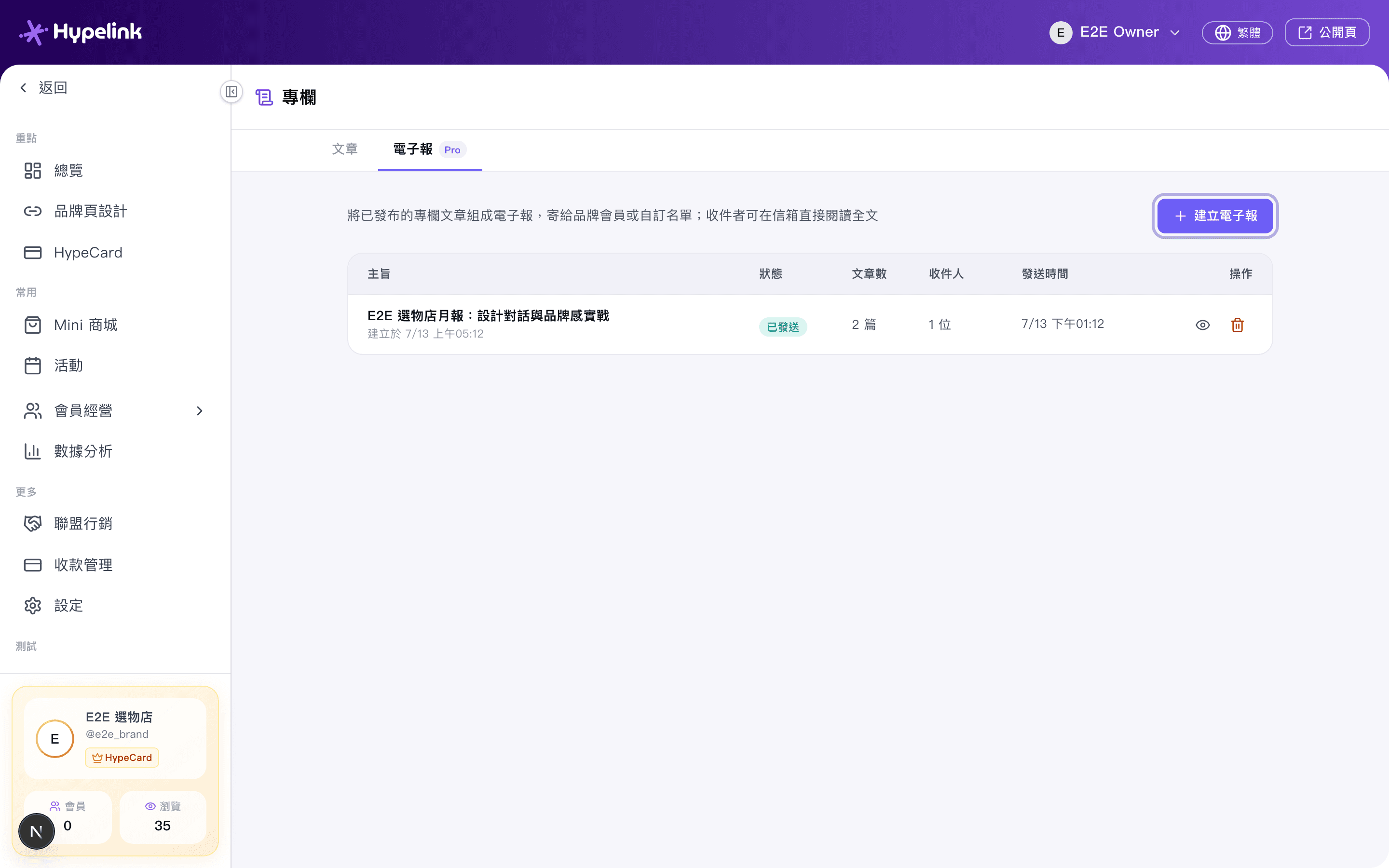
發送前可先預覽完整信件;發送後歷史紀錄會保留當時的完整內容,隨時可回看每一封寄出的電子報與收件人數。
五、常見問題
Q:付費文章的內容會不會被沒付費的人看到? A:不會。鎖定內容由伺服器直接剝除,未解鎖的訪客只會拿到付費分界線之前的免費段落(沒有分界線則完全不含本文),並非只是前端遮住。
Q:電子報為什麼不能用? A:電子報為 Pro 方案功能(含發佈時同步寄送與電子報分頁)。免費方案會看到升級引導。
Q:讀者用 HypePoint 解鎖,點數去哪裡了? A:讀者的 HypePoint 餘額會即時扣除並記錄於點數流水;若餘額不足會解鎖失敗且不扣點。
Q:NT$ 付費文章的錢什麼時候入帳? A:與 Mini 商城相同——透過你綁定的金流帳號直接收款,交易與撥款依金流商(OEN/藍新)的週期,明細見「收款管理」。
Q:可以把已發佈的公開文章改成付費嗎? A:可以,進編輯器改存取權限後重新發佈即可。建議同時插入付費分界線,留一段免費試讀提高轉換。
Q:AI 助手怎麼計費? A:每次使用扣除 StarPoint(於按鈕上顯示單次費用),生成失敗會自動退點;套用後可從底部狀態列一鍵還原。
Q:最新消息和專欄有什麼差別? A:最新消息適合短公告(快訊、活動通知);專欄適合長文與可變現的深度內容,擁有獨立閱讀頁、付費/會員解鎖與電子報能力。