
企業公開頁
每個組織都有對外門面 /t/組織代稱,訪客不需登入即可瀏覽;
組織成員登入後還會看到專屬的「範本」分頁與個人選單。
前台長什麼樣子
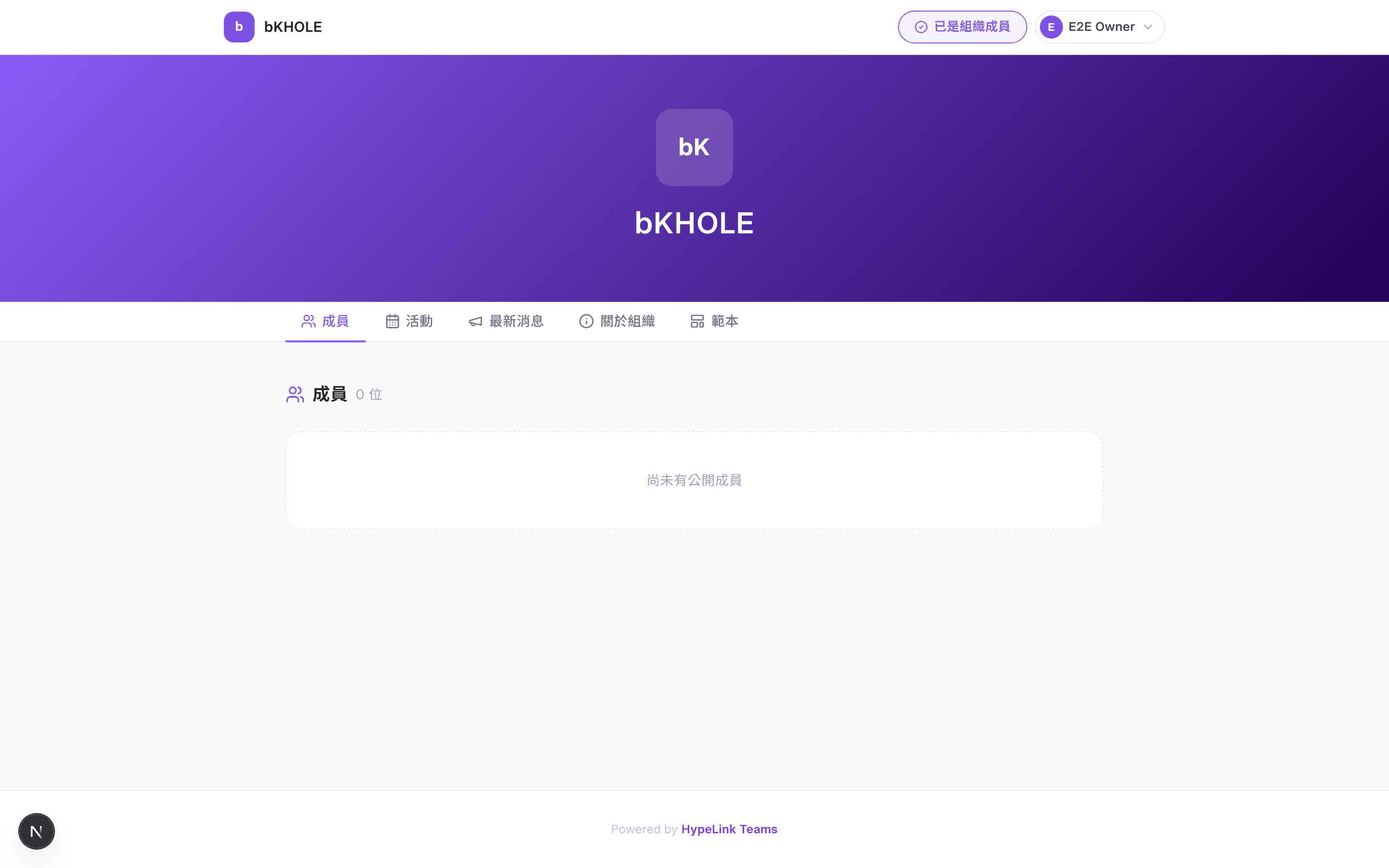 圖:公開頁前台——上方 Nav bar(組織 Logo+加入組織+登入狀態)、Banner、分頁列。
分頁一覽:
| 分頁 | 內容 | 誰看得到 |
|---|---|---|
| 成員 | 已開啟公開的成員卡片(點擊可到成員品牌頁) | 所有人 |
| 活動 | 組織所有綁定品牌頁的公開活動(報名中/已結束) | 所有人 |
| 最新消息 | 組織發佈的消息 | 所有人 |
| 幹部 | 現任+歷屆幹部(設定了才顯示) | 所有人 |
| 關於組織 | 組織介紹與聯絡資訊 | 所有人 |
| 範本 | 可複製的品牌頁範本 | 僅組織成員 |
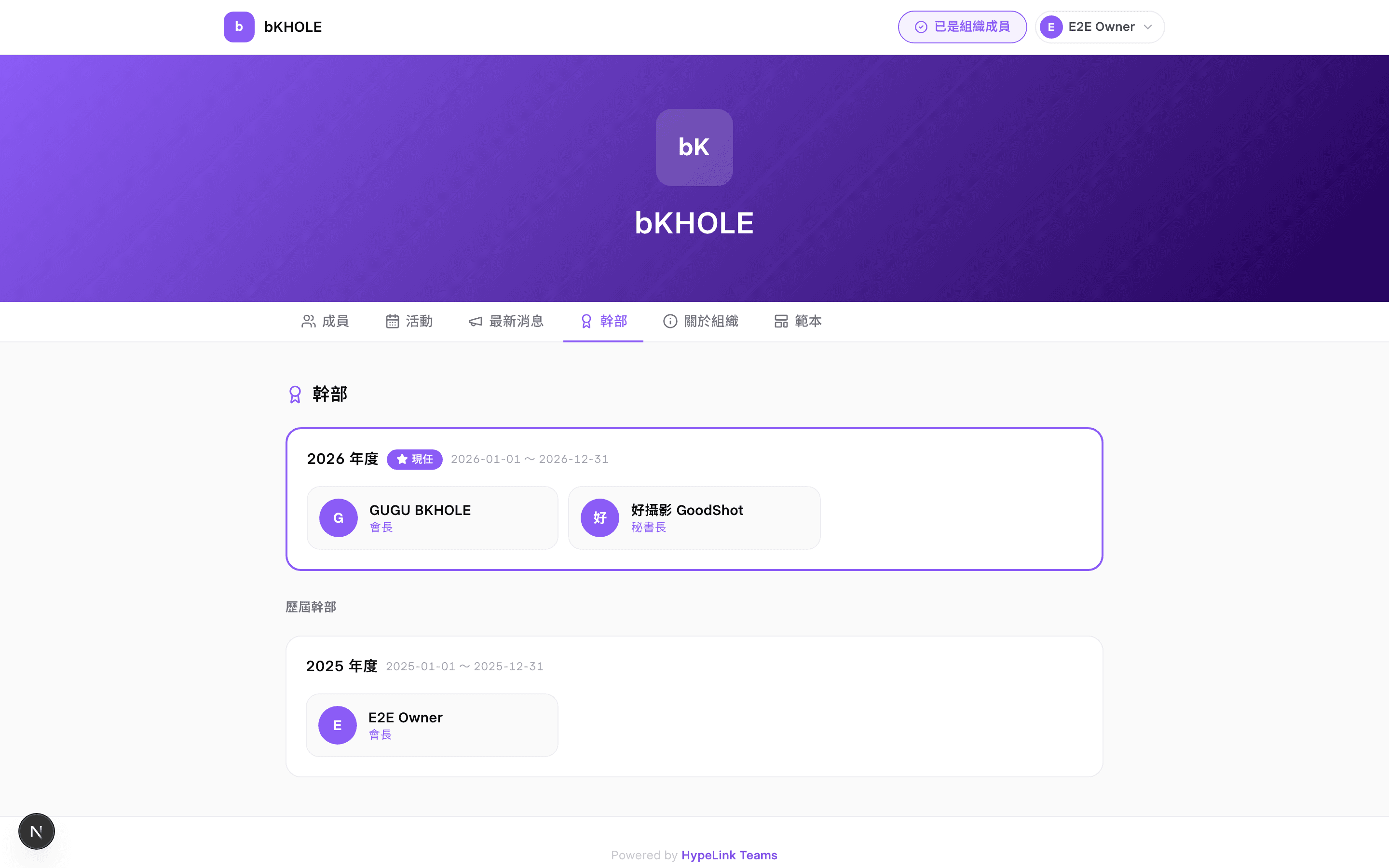 圖:「幹部」分頁——現任年度以品牌色外框置頂,歷屆列於下方。
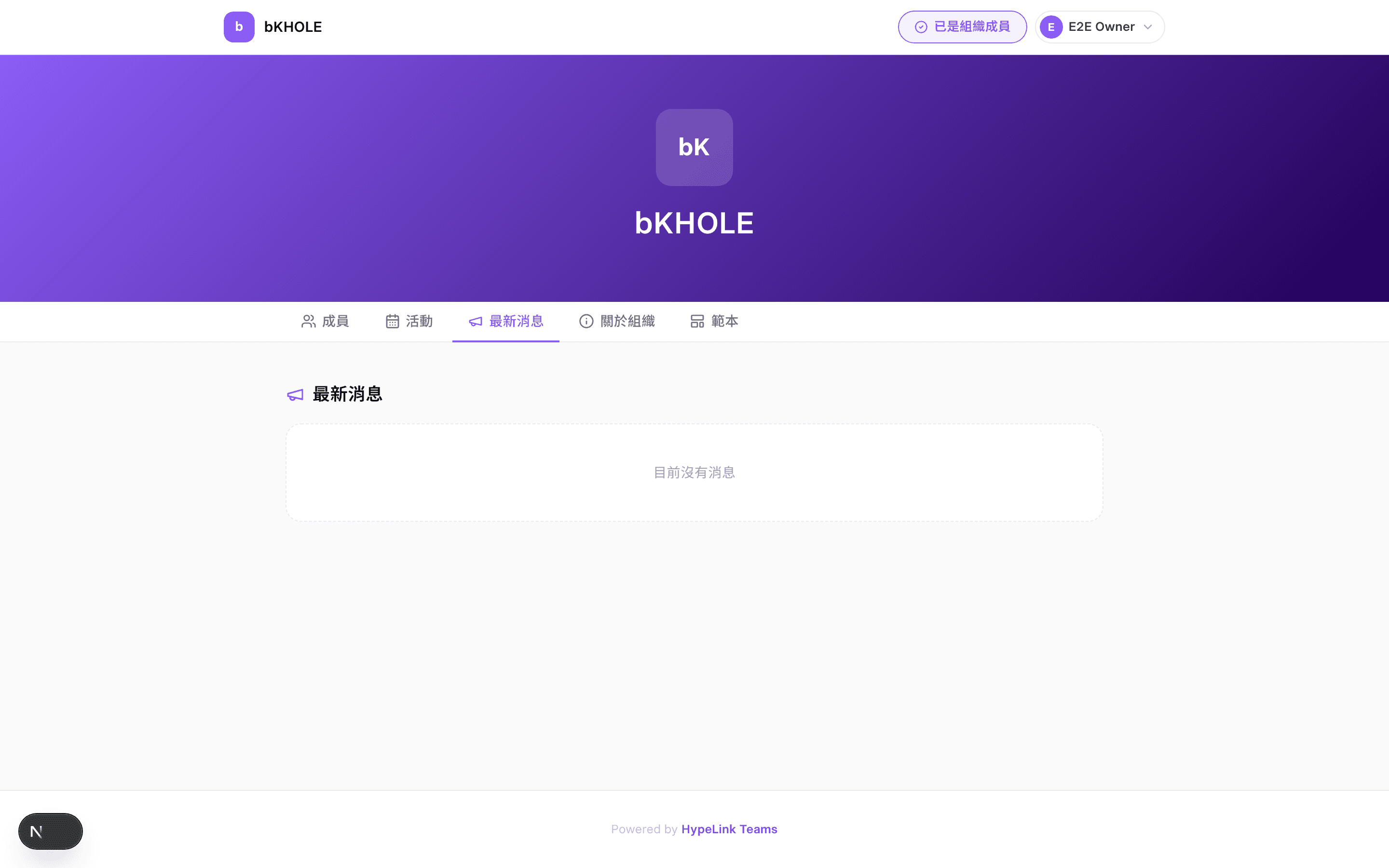 圖:「最新消息」分頁——依發佈時間新到舊排列。
Nav bar 行為:
- 未登入:顯示「加入組織」與「登入」。
- 已登入非成員:顯示「加入組織」(點擊選擇要用哪個品牌頁申請)。
- 已登入成員:顯示「已是組織成員」徽章;右側個人選單可前往 我的品牌頁面/組織個人頁面(顯示角色、成員編號、加入時間)/我的後台。
後台管理(企業公開頁群組)
左側欄「企業公開頁」底下共五個子頁:
基本設定
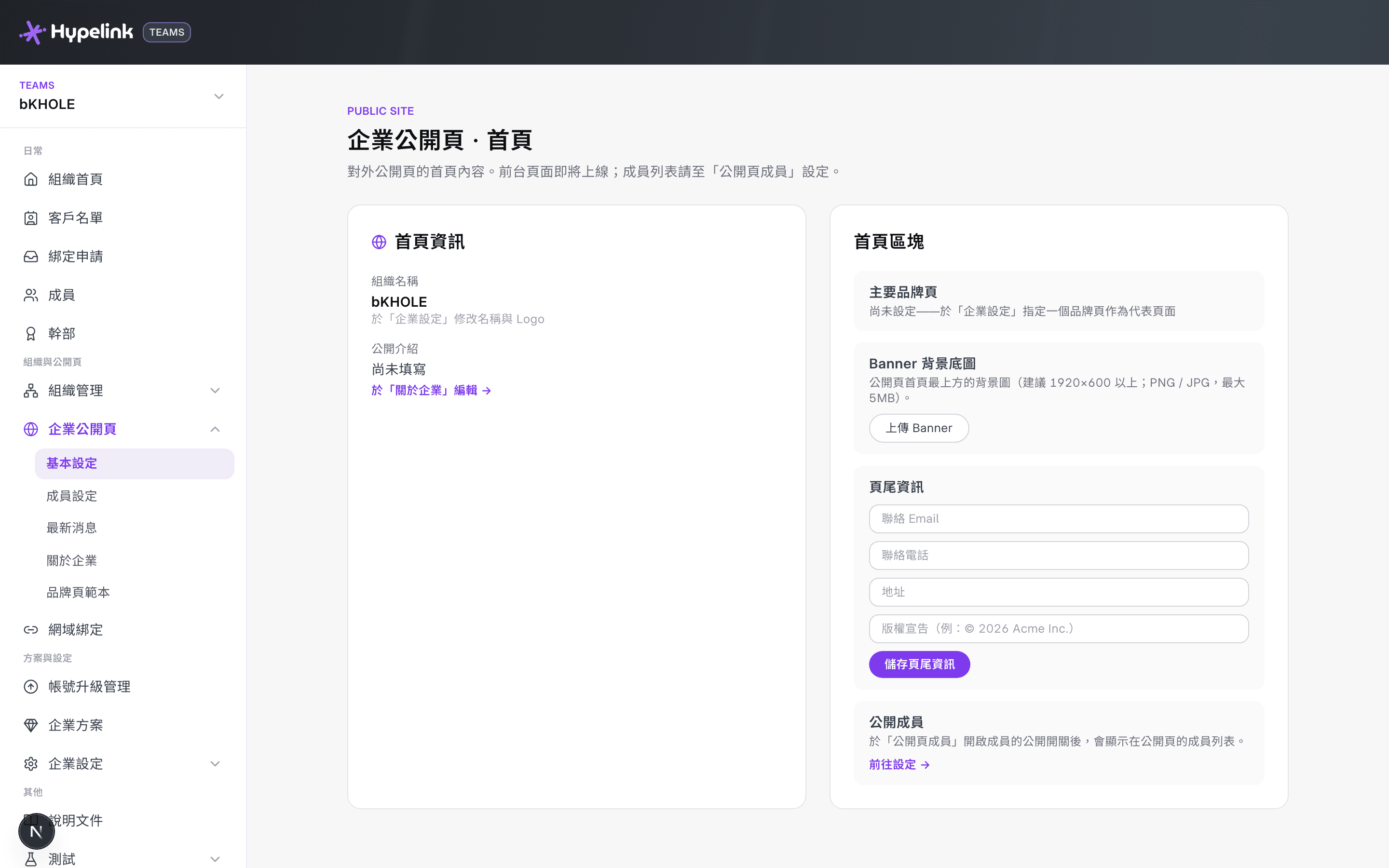 圖:基本設定——Banner 背景圖、主要品牌頁、頁尾聯絡資訊。
- 上傳 Banner 背景圖(建議 1920×600 以上)。
- 於「企業設定」指定主要品牌頁後,公開頁 Banner 會出現「造訪」按鈕。
- 填寫頁尾資訊(Email/電話/地址/版權)——同時顯示於頁尾與「關於組織」分頁。
成員設定
- 逐一開啟成員的「公開」開關,才會出現在前台成員列表。
- 可為成員設定公開代稱(未設則顯示品牌名/本名)。
最新消息
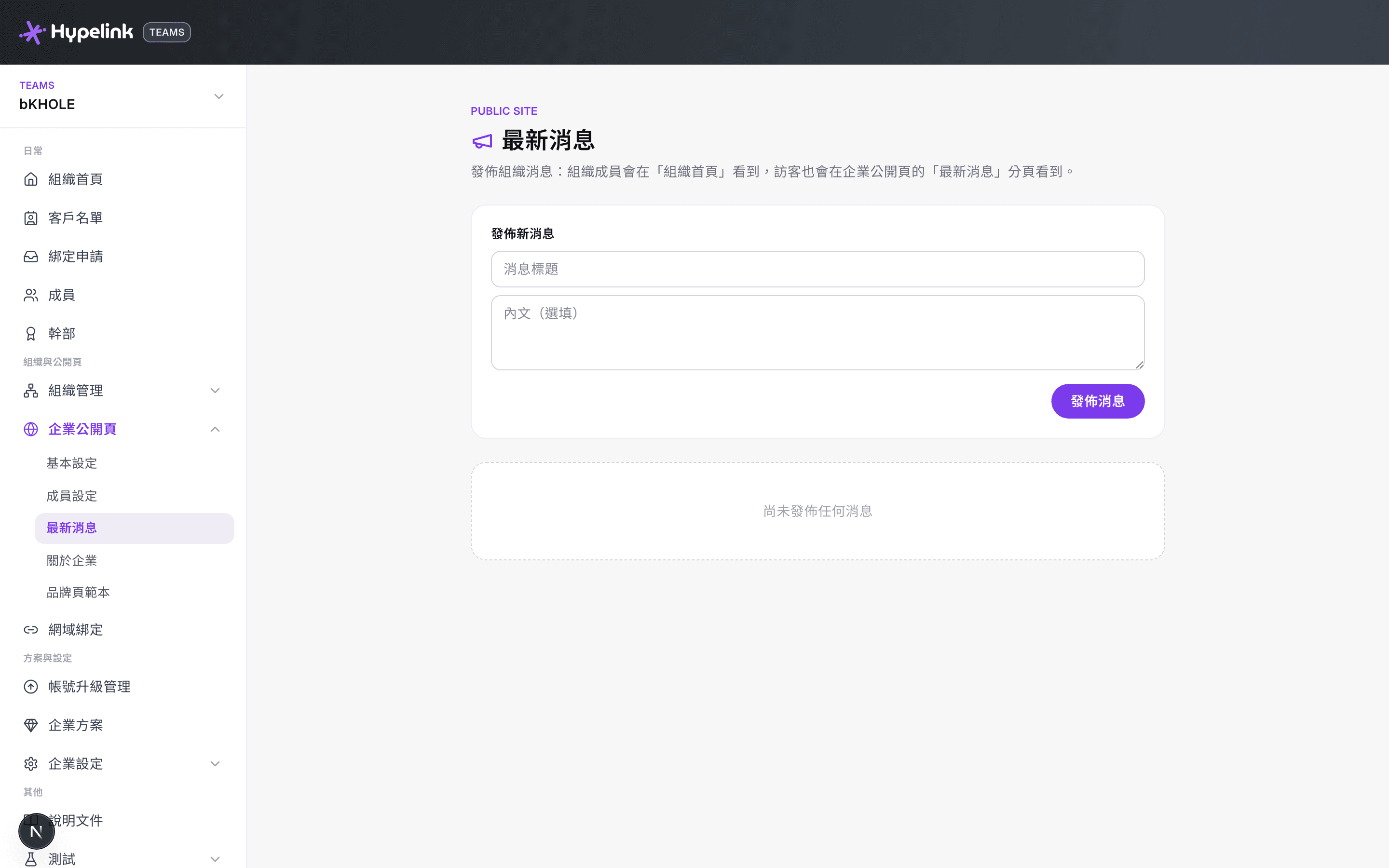 圖:最新消息——發佈標題+內文;成員在組織首頁、訪客在公開頁都看得到。
- 填標題(必填)與內文(選填、支援換行)後點「發佈消息」。
- 要下架時在列表點「刪除」。
關於企業
- 編輯組織介紹文字(支援換行),顯示於公開頁首頁與「關於組織」分頁。
- Logo 與名稱在「企業設定」修改;聯絡資訊在「基本設定 → 頁尾資訊」。
品牌頁範本
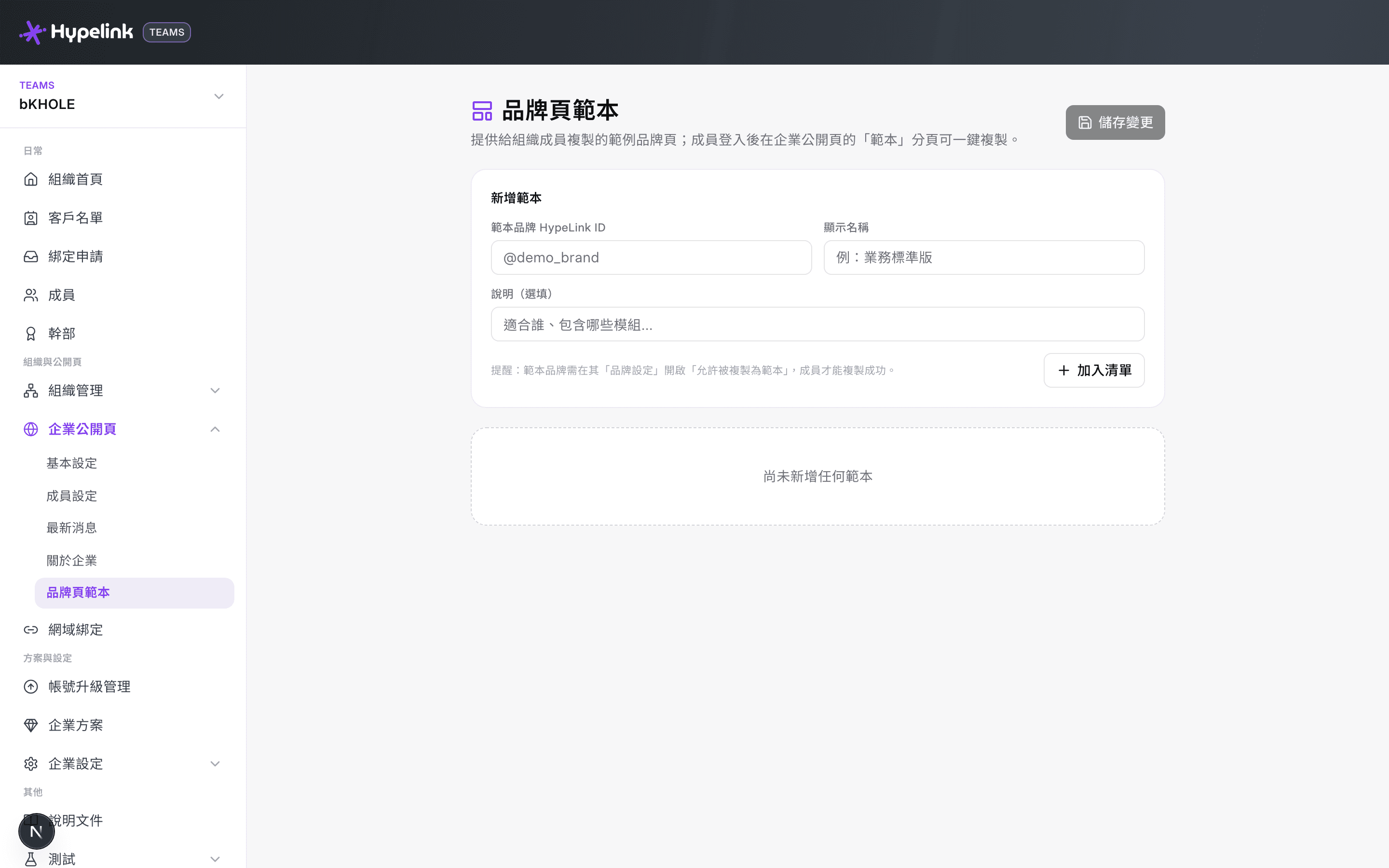 圖:品牌頁範本——登記可複製的範例品牌頁,成員在公開頁「範本」分頁一鍵複製。
- 輸入範本品牌的 HypeLink ID(如
@demo_brand)、顯示名稱與說明,點「加入清單」。 - 點右上「儲存變更」。
- 注意:範本品牌需在其「品牌設定」開啟「允許被複製為範本」,成員才能複製成功。
Last updated on